
Вы открываете кабинет, чтобы ответить на один вопрос: всё ли работает. Пока мониторов три, ответ виден сразу. Когда их двадцать, приходится вчитываться. В старом списке первым в строке стоял переключатель паузы, а состояние было маленьким значком с кодом ответа вроде «200» где-то в середине. Чтобы понять, что лежит, нужно было читать коды. А одно случайное нажатие на переключатель останавливало мониторинг.
Мы переделали список мониторов в таблицу. Состояние теперь стоит в первой колонке и написано словом. Время ответа и последний снимок страницы видны прямо в строке, а пауза и удаление переехали в меню.
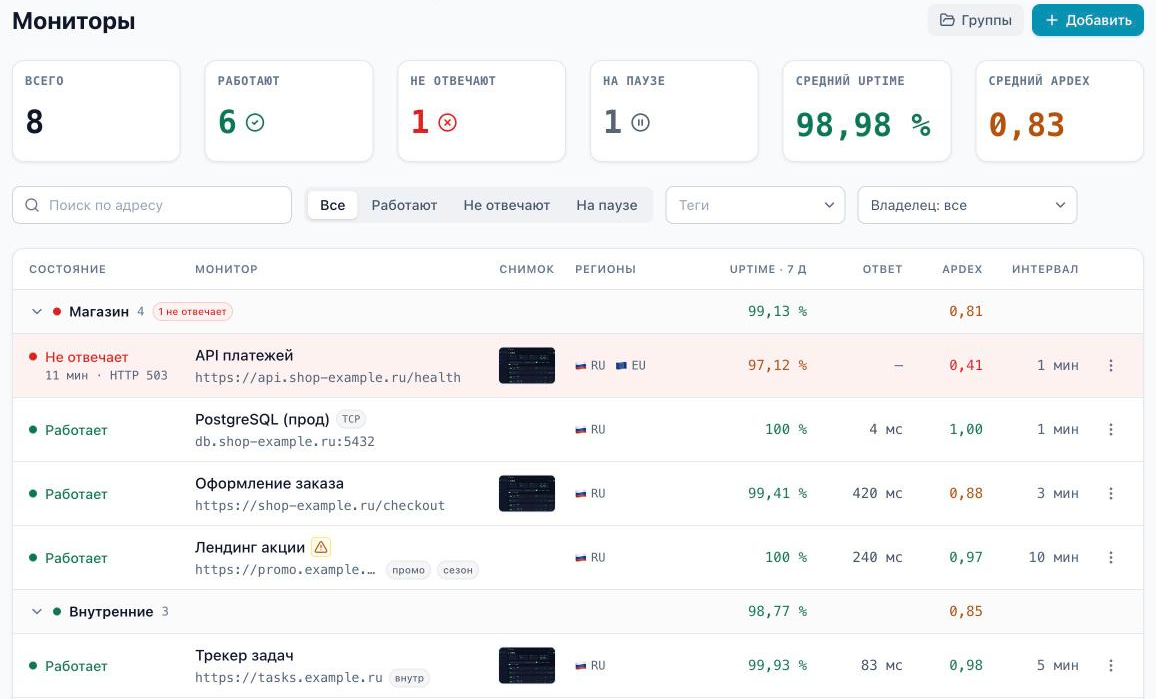
Что показывает строка списка мониторов
У таблицы одна шапка на весь список. Колонки идут в таком порядке:
| Колонка | Что в ней |
|---|---|
| Состояние | «Работает», «Не отвечает» или «На паузе» |
| Монитор | Название, адрес, теги и значки |
| Снимок | Последний скриншот страницы |
| Регионы | Флаг и код каждого включённого региона проверки |
| Uptime | Доля успешных проверок за срок хранения истории на вашем тарифе |
| Ответ | Время ответа последней проверки |
| Apdex | Индекс удовлетворённости за последний день |
| Интервал | Как часто монитор проверяет сайт |
Справа в каждой строке есть кнопка ⋮ с меню действий.
Состояние — первым
Зелёная точка и «Работает» значат, что последняя проверка прошла. «На паузе» значит, что монитор остановлен вами. У нового монитора до первой проверки написано «Ожидание».
Если сайт лежит, строка подсвечивается красным, а под словом «Не отвечает» появляется вторая строка: сколько длится сбой и с каким кодом ответил сервер. Например, «11 мин · HTTP 503». Длительность считается от начала сбоя, у долгих сбоев она показана в часах или днях. Если сервер не ответил вовсе, например истёк таймаут или не нашёлся адрес в DNS, кода нет и видна только длительность. Наведите курсор на состояние, и появится время последней проверки.
Цифры: uptime, ответ, Apdex
Uptime считается за срок хранения истории на вашем тарифе: 7 дней на Free, 30 на Basic и 45 на Pro. Число дней написано в шапке колонки, например «Uptime · 7 д». Как считается uptime, разобрано в справке по uptime.
Ответ показывает, за сколько сайт ответил на последней проверке: «420 мс», а от секунды — «1,2 с». У монитора в состоянии «Не отвечает» здесь прочерк: код ошибки уже написан в колонке состояния. Из чего складывается время ответа, подробно объясняет статья «Waterfall сайта на пальцах».
Apdex показывает, насколько посетителей устраивает скорость сайта, по шкале от 0 до 1. В строке стоит значение за последний день. Что значат эти цифры и где проходит граница «медленно», читайте в статье «Что такое Apdex и зачем он в мониторинге сайта».
Uptime и Apdex окрашены по шкале: зелёный — хорошо, жёлтый — стоит присмотреться, красный — плохо. У мониторов на паузе вместо чисел прочерки.
Снимок страницы
Если у монитора включены скриншоты, в строке видна миниатюра последнего снимка. Нажмите на неё, и снимок откроется в большом окне. Стрелками можно листать другие снимки этого монитора. В окне просмотра указаны дата и время снимка. Монитор снимает страницу по расписанию и после восстановления сайта, поэтому миниатюра показывает страницу на момент снимка, а не прямо сейчас.
Колонка «Снимок» появляется, только если хотя бы у одного монитора в списке есть снимки. Если скриншоты вы не используете, места под пустую колонку таблица не тратит. Как устроены снимки по расписанию, рассказано на странице мониторинга со скриншотами.
Регионы, теги и значки
В колонке «Регионы» стоят флаг и код региона, например RU или EU. Название региона появляется при наведении. Показаны только включённые регионы. Как проверять сайт из нескольких стран, описано на странице мультирегионального мониторинга.
Под названием монитора — адрес и до двух тегов. Если тегов больше, рядом стоит «+N». Значок с восклицательным знаком предупреждает о проблеме с сертификатом, которая не мешает проверке, например о неполной цепочке. Монитор при этом считается работающим. Подробнее — в справке «Ошибка SSL». Значок с людьми отмечает монитор, к которому вам дали доступ. При наведении видно, кто именно его расшарил. Подробнее о совместном доступе — в справке «Совместный доступ к мониторам».
TCP-мониторы, которые проверяют порт сервера, а не страницу, отмечены плашкой TCP.
Где теперь пауза и другие действия
Нажмите на строку в любом месте, и откроется страница монитора с журналом проверок. Ctrl+клик или Cmd+клик на Mac открывает её в новой вкладке.
Остальные действия собраны в меню ⋮ справа:
- «Подробнее» — страница монитора;
- «Редактировать» — настройки монитора;
- «Поставить на паузу» или «Возобновить»;
- «Удалить».
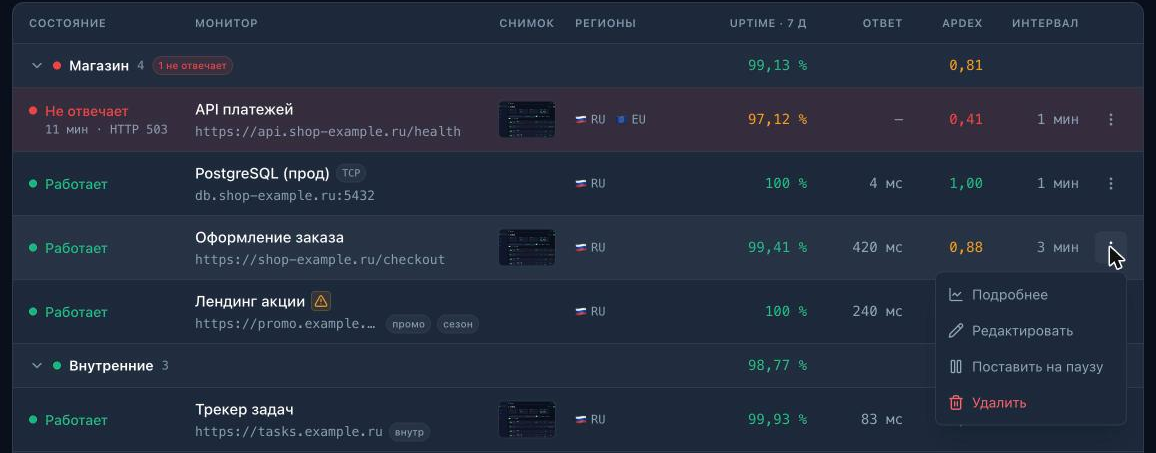
Пауза ставится сразу, без лишнего вопроса. Но случайно задеть её больше нельзя: сначала нужно открыть меню. У мониторов, к которым вам дали доступ, в меню только «Подробнее»: менять их может владелец.
Сводка сверху и группы
Над таблицей стоят карточки по всему списку: сколько мониторов всего, сколько работают, не отвечают и стоят на паузе, а также средний uptime и средний Apdex. Мониторы на паузе в средний uptime не входят, чтобы он не падал из-за остановленных проверок.
Если вы разложили мониторы по группам, у каждой группы есть своя шапка. В ней число мониторов, красная метка вроде «1 не отвечает», если в группе есть сбой, и средние uptime и Apdex по группе. Цифры группы стоят в тех же колонках, что и цифры мониторов. Группу можно свернуть нажатием на её шапку.
Фильтры и поиск
Фильтры стоят в одну строку над таблицей:
- Поиск по адресу. Введите часть адреса, например
shop, и в списке останутся только подходящие мониторы. - Состояние: «Все», «Работают», «Не отвечают», «На паузе».
- Теги. Можно выбрать несколько тегов сразу: останутся мониторы хотя бы с одним из них.
- Владелец: все мониторы, только ваши или только те, к которым вам дали доступ.
На телефоне
На телефоне каждый монитор показан компактной карточкой. Сверху состояние со временем сбоя, регионы и меню ⋮. Ниже название, адрес и миниатюра снимка. Внизу четыре числа: uptime, ответ, Apdex и интервал. У монитора, который не отвечает, в поле «Ответ» стоит код ошибки, например «HTTP 503».
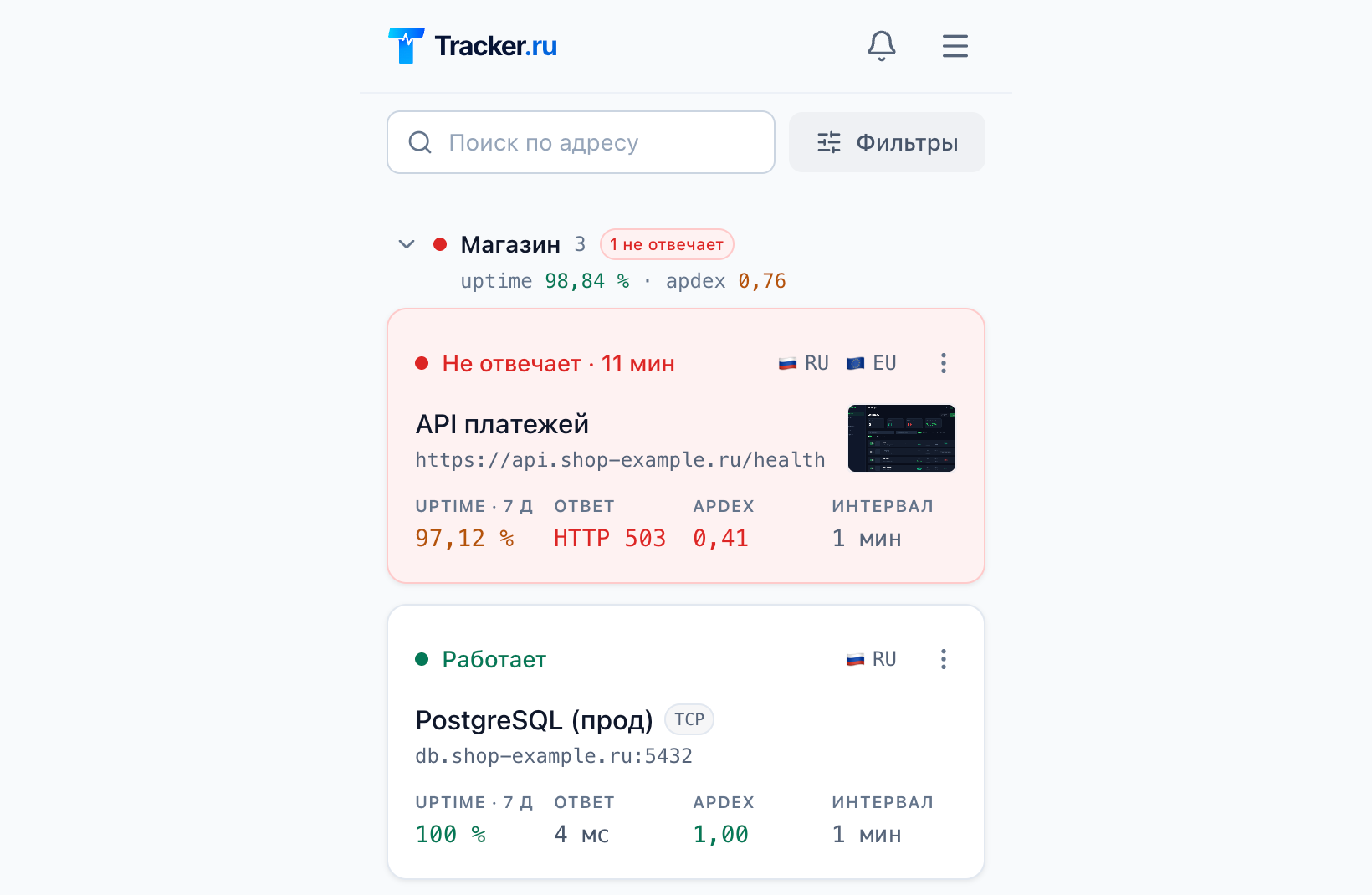
Фильтры не занимают экран. Рядом с поиском есть кнопка «Фильтры» с числом выбранных фильтров. Она открывает панель, где выбирают состояние, теги и владельца. Выбранные фильтры видны над списком как метки. Крестик на метке снимает фильтр, а «Сбросить» снимает все фильтры, кроме поиска.
Как это выглядит в работе
Допустим, у вас интернет-магазин и двадцать мониторов, разложенных по группам. Утром вы открываете кабинет. В карточке «Не отвечают» стоит 1, а у группы «Магазин» видна красная метка «1 не отвечает».
Строка «API платежей» подсвечена красным: «Не отвечает · 11 мин · HTTP 503». Сразу понятно, что проблема на сервере, а не в сети, и что началась она одиннадцать минут назад. Вы нажимаете на строку и по журналу проверок смотрите, в какой момент начались ошибки.
Пока разработчик чинит API, вы проверяете соседнюю строку «Оформление заказа». Там «Работает» и ответ 420 мс. Значит, страница заказа открывается, а сломалась только оплата.
Если сайт уходит на плановые работы, пауза из меню подойдёт, но про неё легко забыть. Удобнее настроить окно обслуживания. В это время монитор продолжает проверять сайт, но не присылает уведомлений о падении. Когда окно закончится, уведомления снова будут приходить как обычно, и ничего не нужно включать вручную.
Частые вопросы
Куда делся переключатель паузы?
Он переехал в меню ⋮ в конце строки: пункты «Поставить на паузу» и «Возобновить». Раньше мониторинг можно было остановить одним случайным нажатием, теперь для этого нужно открыть меню.
Почему у меня нет колонки «Снимок»?
Колонка появляется, только если хотя бы у одного монитора в списке есть скриншоты. Включить их можно в настройках монитора, подробности — в справке по скриншотам.
За какой период считается uptime в списке?
За срок хранения истории на вашем тарифе: 7 дней на Free, 30 на Basic и 45 на Pro. Число дней написано в шапке колонки.
Почему в колонке «Ответ» прочерк?
Прочерк стоит, если монитор не отвечает, стоит на паузе или ещё ни разу не проверялся. У неотвечающего монитора код ошибки написан в колонке состояния.
Попробуйте
Откройте список мониторов и нажмите «Не отвечают» в фильтре состояния. Если пусто, всё в порядке. Если мониторов у вас ещё нет, добавьте первый сайт по инструкции: это займёт минуту, а первая проверка пройдёт сразу.
См. также
- Что такое Apdex и зачем он в мониторинге сайта — как читать цифру в колонке Apdex.
- Скриншоты страниц — когда монитор снимает страницу и где смотреть все снимки.
- Uptime: как считается доступность — что входит в процент и почему он может отличаться от ощущений.
- Что делать, если сайт упал — чек-лист первых 5 минут — что проверить, когда в списке появилось «Не отвечает».